Showing posts with label Tutorial. Show all posts

Membuat Aplikasi Informasi Registry di MS Visual Studio

10:16 AM Add Comment

Pengertian Registry

Registry adalah sebuah pusat database yang menyimpan pengaturan konfigurasi pada sebuah sistem operasi dalam hal ini yaitu Microsoft Windows. Registry yang biasa disebut Windows Registry. Registry pada OS Windows ini biasanya terdapat informasi dan pengaturan untuk hardware, software dan system operasi itu sendiri, software non-system. Pengaturan-pengaturan tersebut diatur dengan Key.

Biasanya pada Registry Windows terdiri dari komponen-komponen diantaranya:
  1. Key
  2. Subkey
  3. Value

Cara Mengakses Registy Editor (Regedit)

Ada dua cara mudah untuk membuka Regedit yaitu menggunakan fitur "Run" dan buka melalui start menu windows. Seteleh buka salah satu pilihan tersebut ketikkan saja "Regedit" tanpa tanda kutip lalu tekan enter. maka sudah bisa langsung mengakses Registry Editor.

1. Class registry 

Kumpulan dari key-key yang terdapat di bawahnya dimana key-key tersebut ditempatkan pada class yang sesuai dengan fungsi key tersebut. Di dalam registry terdapat lima buah member class. Berikut adalah jenis member class dan fungsi dari class tersebut.

2. Fungsi Registry 

Untuk Mengatur Bagaimana Hardware Dan Software di dalam Laptop / PC Agar Dapat difungsikan Sebagaimana Mestinya. Pada registry windows kita hanya bisa melihat code-code atau menggunakan bahasa komputer. Dan Untuk manfaatnya sudah jelas yaitu untuk memudahkan sebuah Sistem Operasi bekerja dengan baik dan serta agar kita bisa mengontrol Operating System dengan mudah.

Berikut contoh Aplikasi Informasi Registry dengan C# di MS Visual Studio.


  • Buatlah sebuah project Windows Form Application dengan. Tambahkan komponen-kompunen berikut ini pada form:

  • Kemudian copy codingan berikut. :

public partial class Form1 : Form
    {
        public Form1()
           {
            InitializeComponent();            
            this.StartPosition = FormStartPosition.CenterScreen;            
            this.FormBorderStyle = FormBorderStyle.FixedSingle;            
            this.MaximizeBox = false;            
            this.MinimizeBox = false;        
}

        private void Form1_Load(object sender, EventArgs e)
        {

        }

        private void breged_Click(object sender, EventArgs e)
        {
            RegistryKey buka = Registry.LocalMachine;

            RegistryKey namaOS = buka.OpenSubKey("SOFTWARE\\Microsoft\\Windows NT\\CurrentVersion");
            RegistryKey procesor = buka.OpenSubKey("HARDWARE\\DESCRIPTION\\System\\CentralProcessor\\0");
            RegistryKey arsitektur = buka.OpenSubKey("HARDWARE\\DESCRIPTION\\System\\CentralProcessor\\0");
            RegistryKey motherboard = buka.OpenSubKey("HARDWARE\\DESCRIPTION\\System\\BIOS");

            ios.Text = Convert.ToString(namaOS.GetValue("ProductName"));
            iprocessor.Text = Convert.ToString(procesor.GetValue("ProcessorNameString"));
            iarsitektur.Text = Convert.ToString(arsitektur.GetValue("Identifier"));
            imotherboard.Text = Convert.ToString(motherboard.GetValue("BaseBoardManufacturer"));
        }

        private void Ios_Click(object sender, EventArgs e)
        {

        }

        }
    }

  • Berikut gambar setelah program dijalankan.

Membuat Aplikasi Image Resizer di MS Visual Studio

8:53 AM Add Comment
Aplikasi image resizer adalah aplikasi untuk mengubah ukuran gambar yang mempunyai format .JPEG. Di bawah ini adalah contoh program Image Resizer di MS Visual Studio


  • Buka MS Visual Studio, Kemudian buat Project, Lalu masukan Properties seperti gambar diatas.

  • Selanjutnya ubah nama dan text seperti ketentuan diatas.

  • Jika sudah diubah maka akan seperti ini.

Tambahkan codingan dibawah ini pada pada code Project Form anda.
public partial class Form1 : Form
    {
        private Image gambar;
        public Form1()
        {
            InitializeComponent();
            this.StartPosition = FormStartPosition.CenterScreen;
            this.FormBorderStyle = FormBorderStyle.FixedSingle;
            this.MaximizeBox = false;
            this.MinimizeBox = false;
            tsize.MaxLength = 3;
            tsize.Enabled = false;
        }
        void ubahsize()
        {
            if (tsize.Text != "")
            {
                int persen = Convert.ToInt32(tsize.Text);
                int tinggi = (persen * Convert.ToInt32(ltinggi.Text)) / 100;
                int lebar = (persen * Convert.ToInt32(llebar.Text)) / 100;
                ltinggi.Text = Convert.ToString(tinggi);
                llebar.Text = Convert.ToString(lebar);
            }
        }
        void simpangambar()
        {
            int tinggi = Convert.ToInt32(ltinggi.Text);
            int lebar = Convert.ToInt32(llebar.Text);
            Bitmap ukuranbaru = new Bitmap(lebar, tinggi,
            System.Drawing.Imaging.PixelFormat.Format24bppRgb);
            Graphics gbr = Graphics.FromImage(ukuranbaru);
            gbr.CompositingQuality =
            System.Drawing.Drawing2D.CompositingQuality.HighSpeed;
            gbr.SmoothingMode = System.Drawing.Drawing2D.SmoothingMode.HighSpeed;
            gbr.InterpolationMode =
            System.Drawing.Drawing2D.InterpolationMode.HighQualityBicubic;
            gbr.PixelOffsetMode =
            System.Drawing.Drawing2D.PixelOffsetMode.HighSpeed;
            Rectangle rect = new Rectangle(0, 0, lebar, tinggi);
            gbr.DrawImage(gambar, rect);
            SaveFileDialog simpan = new SaveFileDialog();
            simpan.Filter = "Jpeg Format|*.Jpg";
            simpan.RestoreDirectory = true;
            if (simpan.ShowDialog() != DialogResult.Cancel)
            {
                ukuranbaru.Save(simpan.FileName);
                ukuranbaru.Dispose();
                MessageBox.Show("Gambar Berhasil Disimpan", "Info");
            }
        }

        void bukagambar()
        {
            OpenFileDialog bukagambar = new OpenFileDialog();
            if (bukagambar.ShowDialog() == DialogResult.OK)
            {
                this.gambar = Image.FromFile(bukagambar.FileName);
                picture.SizeMode = PictureBoxSizeMode.StretchImage;
                picture.ImageLocation = bukagambar.FileName;

                ltinggi.Text = gambar.Height.ToString();
                llebar.Text = gambar.Width.ToString();
                tsize.Enabled = true;
                tsize.Clear();
            }
        }
        private void tsize_KeyDown(object sender, KeyEventArgs e)
        {
            if (e.KeyCode == Keys.Enter)
            {
                ubahsize();
            }
        }
        private void Bbuka_Click_1(object sender, EventArgs e)
        {
            bukagambar();
        }

        private void bsimpan_Click_1(object sender, EventArgs e)
        {
            simpangambar();
        }

        }
    }
*Jika tidak bisa Buka / Simpan gambar, hapus codingan button diatas lalu kembali ke form design anda lalu klik 2 kali pada button lalu masukan kembali codingannya.


  • Berikut gambar setelah program dijalakan.

Membuat Aplikasi Billing di MS Visual Studio

3:06 PM Add Comment
Kali ini saya akan memberikan contoh cara membuat Aplikasi Billing pada Software Ms Visual Studio.


  • Buka Software Ms Visual Studionya, lalu creat project seperti tutorial saya sebelumnya, masukan komponen Label, Textbox, Button dan Timer, lalu ubah namanya seperti gambar di atas.


  • Jika sudah masukan codingan berikut sesuai dengan komponennya.

using System;
using System.Collections.Generic;
using System.ComponentModel;
using System.Data;
using System.Drawing;
using System.Linq;
using System.Text;
using System.Windows.Forms;
using System.Diagnostics;

namespace Billing_Application
{
    public partial class Form1 : Form
    {
        private Stopwatch wkt = null;
        public Form1()
        {
            InitializeComponent();
        }

        private void button1_Click(object sender, EventArgs e)
        {
                if (textBox1.Text != "")
            {
                wkt = new Stopwatch();
                if (button1.Text == "Log In")
                {
                    label2.Visible = true;
                    wkt.Start();
                    button1.Text = "Stop";
                }
                else if (button1.Text == "Stop")
                {
                    wkt.Stop();
                    if (wkt.Elapsed.TotalMinutes <= 30.00)
                    {
                        MessageBox.Show("Jumlah tagihan anda sebesar Rp.1000", "Total Tagihan");
                    }
                    else if (wkt.Elapsed.TotalHours <= 1.00)
                    {
                        MessageBox.Show("Jumlah Tagihan anda sebesar Rp.2000", "Total Tagihan");
                    }
                    wkt.Reset();
                    label2.Visible = false;
                    button1.Text = "Log In";
                    textBox1.Text = null;
                }
                else if (textBox1.Text == "")
                {
                    MessageBox.Show("Nama Harus diisi! ", "Important Message");
                }
            }
        }

        private void timer1_Tick(object sender, EventArgs e)
        {
            if (wkt != null) 
            { 
                label2.Text = wkt.Elapsed.ToString(@"hh\:mm\:ss"); 
            }
        }

        private void Form1_Load(object sender, EventArgs e)
        {

        }       
    }
}


  • Berikut hasil program setelah di jalakan.

Membuat Aplikasi Stopwatch di MS Visual Studio

3:04 PM Add Comment
Microsoft Visual Studio merupakan sebuah perangkat lunak lengkap (suite) yang dapat digunakan untuk melakukan pengembangan aplikasi, baik itu aplikasi bisnis, aplikasi personal, ataupun komponen aplikasinya, dalam bentuk aplikasi console, aplikasi Windows, ataupun aplikasi Web. Visual Studio mencakup kompiler, SDK, Integrated Development Environment (IDE), dan dokumentasi (umumnya berupa MSDN Library). Kompiler yang dimasukkan ke dalam paket Visual Studio antara lain Visual C++, Visual C#, Visual Basic, Visual Basic .NET, Visual InterDev, Visual J++, Visual J#, Visual FoxPro, dan Visual SourceSafe.

Microsoft Visual Studio dapat digunakan untuk mengembangkan aplikasi dalam native code (dalam bentuk bahasa mesin yang berjalan di atas Windows) ataupun managed code (dalam bentuk Microsoft Intermediate Language di atas .NET Framework). Selain itu, Visual Studio juga dapat digunakan untuk mengembangkan aplikasi Silverlight, aplikasi Windows Mobile (yang berjalan di atas .NET Compact Framework).

Di bawah ini merupakan contoh program sederhana yang di buat menggunakan MS Visual Studio.


  • Buka Software MS Visual Studio, disini saya mengunakan MS Visual Studio 2010 Ultimate. Klik New Project, pada kolom Templates pilih Visual C#, Jika ingin memberi nama project tersebut bisa anda masukan nama yang anda inginkan dan tempat lokasi anda menyimpannya.


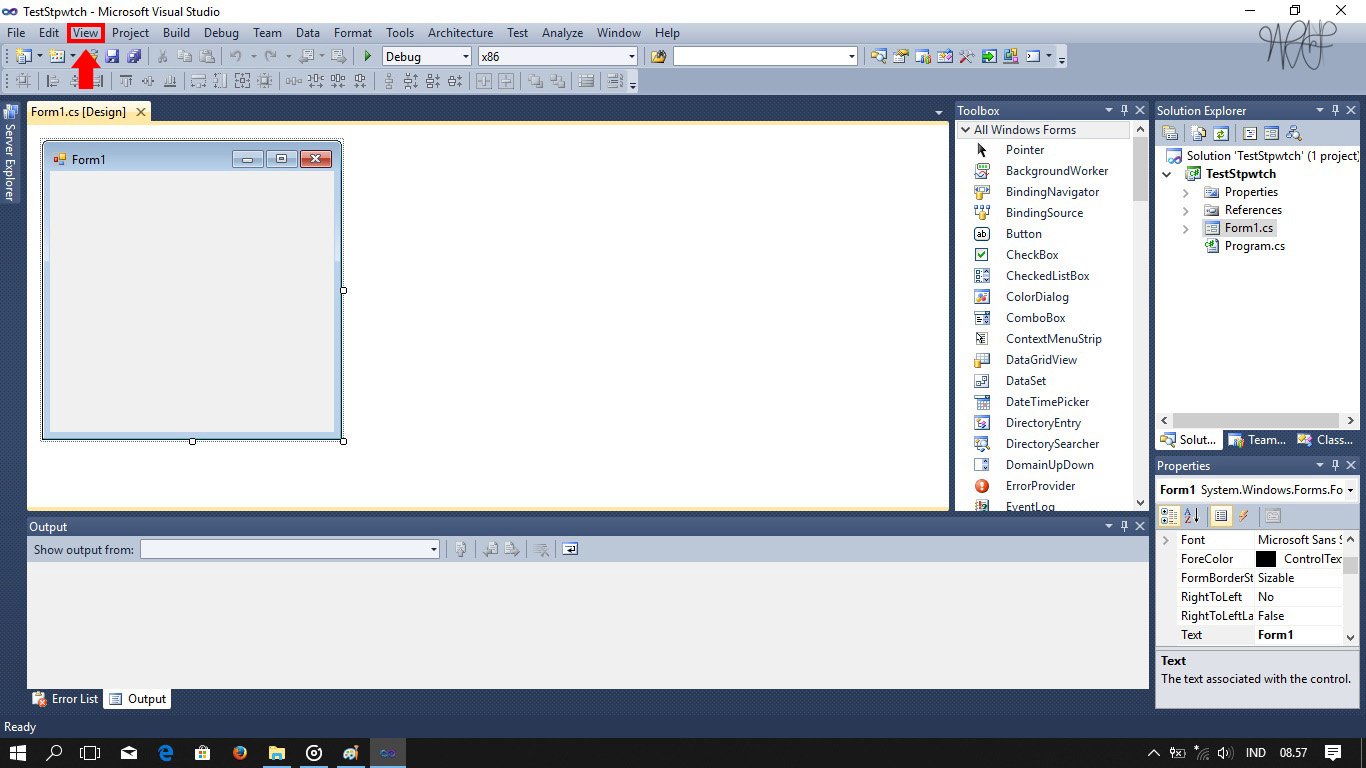
  • Setelah berhasil membuat project maka tampilannya akan seperti di atas, lalu masukan 2 button, 1 label, 1 groupbox dan 1 timer, caranya jika belum ada menu Toolbox anda bisa mengaktifkannya, pilih menu View lalu klik Toolbox yang ada di menu view atau bisa menekan Ctrl + Alt + X.

  • Setelah Komponen tadi dimasukan akan seperti gambar diatas, untuk memasukan element tersebut kedalam kotak Form1 hanya klik 2 kali element tersebut pada menu Toolbox, anda bisa mengatur tempat element tersebut sesuka anda.
  • Lalu anda ubah namanya dengan cara klik 1 kali pada salah satu element yang anda ingin ubah namanya pada menu " Text " di kotak Properties yang ada di pojok kanan bawah, jika kotak Properties tidak ada anda bisa mengaktifkannya pada menu View lalu pikih Properties Window atau dengan menekan tombol F4.


  • Ubah nama tersebut seperti gambar diatas, Button1 = Start, Button2 = Stop, Label = 00:00:00, Groupbox = Stopwatch


  • Selanjutnya menambahkan codingan agar program tersebut bisa di jalakan, klik 2 kali pada kotak Form1, Tambahkan " using System.Diagnostics; " di bawah " using System.Windows.Forms; "Lalu masukan codigan dibawah ini.

public partial class Form1 : Form
    {
        private Stopwatch stopw = null;
        public Form1()
        {
            InitializeComponent();
        }

        private void label1_Click(object sender, EventArgs e)
        {

        }

        private void timer1_Tick(object sender, EventArgs e)
        {
            if (stopw != null)
            {
                label1.Text = stopw.Elapsed.ToString(@"hh\:mm\:ss");
            }
             
        }

        private void button1_Click(object sender, EventArgs e)
        {
            stopw = new Stopwatch();
            stopw.Start();
            button1.Enabled = false;
        }

        private void button2_Click(object sender, EventArgs e)
        {
            stopw.Stop();
            button1.Enabled = true;
        }

        private void Form1_Load(object sender, EventArgs e)
        {

        }

        private void groupBox1_Enter(object sender, EventArgs e)
        {

        }
    }
}


  • Jalankan program tersebut dengan klik tombol " play " yang ada di bawah menu " Data " atau menekan tombol " F5 ".


  • Tampilannya akan seperti gambar di atas jika sudah di jalakan.

Cara Membuat Mockup di Photoshop

6:59 PM 2 Comments


[Mockup di Photoshop]


  • Buka Software Photoshop kalian versi apa saja

  • Setelah terbuka Drag file mockup yg kalian punya (kalau belum punya bisa download di bawah sebagai contoh)
*NB : Jika terjadi seperti gambar diatas klik "Keep Layers"

  • Maka akan tampil seperti gambar diatas, klik 2x di bagian layout (1) picture ,klik ok

  • Setelah di Klik akan muncul sebuah window gambar asli yang dibuat dari template tersebut. Dan bentuknya hanya 2 dimensi dari arah depan. Gambar di layer ini bisa diganti, nantinya akan ditempel kembali ke gambar utama

  • Lalu buka gambar yg anda miliki, formatnya harus .png/gambar trasnparan seperti diatas.
  • Bisa dengan format .jpg kalau background Mockup tersebut sama dengan gambar yg ingin di jadikan Mockup.

  • Pada logo desain kiri atas yang anda buat, tinggal ditekan Select All CTRL+A dan CTRL - C (Copy 1 di gambar pertama), Dan pindah ke gambar logo dari template, lalu tekan CTRL - V (Paste) Maka gambar logo anda akan menumpuk dengan logo dari fille Mockup

  • Selesai memindahkan gambar dan keduanya terlihat menumpuk. Pilih bagian layer gambar lama (1)
  • Tekan klik kanan pada kotak, akan muncul beberapa opsi. Pilih Delete Layer. Maka tinggal gambar baru yang tertinggal, dan gambar lama di hapus :

  • Selesai menganti gambar lama gambar baru, close windows pada icon.

  • Akan muncul peringatan Save, tekan saja Yes

  • Selesai ditutup, maka logo atau gambar anda sudah berubah menjadi lebih keren dan lebih berkelas seperti diatas.

*Dibawah ini beberapa contoh tampilan dari perubahan gambar dengan Mockup.


[Download Mockup]


Manfaat Menggunakan Mockup Di Photoshop CS :
• Mock up membantu desainer mempresentasikan design, lebih cepat dan mudah untuk membuat gambar seperti aslinya yg tentunya lebih keren .
• Tidak semua mock up cocok dengan design yang di inginkan. Setidaknya kita bisa memilih apakah mock up yang dibutuhkan tersedia..
• Mock up hanya salah satu fitur dari Photoshop CS yang dikembangkan untuk membantu disainer lain dalam mengolah gambar untuk persentasi. Template lainnya memiliki cara kerja berbeda, seperti filter, efek, template branding sampai brosur dan lainnya.
• Mock up umumnya dijual di website khusus yang mengkoleksi untuk Photoshop
• Ukuran mock up umumnya berukuran besar.
• Setidaknya dengan artikel ini, kita bisa mengetahui ada yang bisa dimanfaatkan dengan Photoshop. Dan mengerti cara pengunaannya.
• Dan terakhir, kreativitas dari pembuatnya memang dibutuhkan dalam memanipulasi sebuah gambar dengan Photoshop

Cara Menginstall & Patch Sony Vegas Pro 13

8:31 AM 16 Comments


[Cara Install]

  1. Install Seperti biasa Sony Vegas Pro V.13.
  2. Setelah Terinstal jangan dijalankan dulu Sony Vegas Pro-nya, langsung buka patch.
  3. Setelah patch terbuka, dikolom Product Name pilih versi Sony Vegas Pro-nya yaitu V.13
  4. Setelah terpilih, klik tombol patch yg ada di pojok kiri bawah.
  5. Cari folder Sony Vegas Pro yg tadi sudah di instal (C:)/Program File/Sony Vegas/Vegas Pro
  6. Klik Ok dan tunggu beberapa saat.
  7. Jangan close patchnya
  8. Setelah patch sukses, jalankan Sony Vegas Pro V.13 akan muncul pemberitahuan untuk memasukan serial number.
  9. Masukan serial number lihat di patch serial numbernya.
  10. Next, akan muncul kotak dialog untuk meregistrasi Sony Vegas Pro melalui online atau hanya registrasi melalui computer lain. Untuk rekomendasi dari saya, pilih “Register from another computer” agar tidak perlu Online. Lalu klik Next.
  11. Isi data diri anda dengan benar, isikan sampai contry saja, klik next pilih folder penyimpanan serial dan klik save.
  12. Klik Next, Copy / salinlah Activation/Authentication Code dan paste ke dalam kotak dialog yang disediakan. Lalu klik Finish.
  13. Keluar program patch dengan klik exit di pojok kanan.

Done Sony Vegas Pro anda sudah bisa digunakan .


Jika masih bingung silahkan komentar di kolom komentar/contact us  atau kunjungi FP kami di WAYF,Thanks.