Showing posts with label Article. Show all posts

Membuat Aplikasi Informasi Registry di MS Visual Studio

10:16 AM Add Comment

Pengertian Registry

Registry adalah sebuah pusat database yang menyimpan pengaturan konfigurasi pada sebuah sistem operasi dalam hal ini yaitu Microsoft Windows. Registry yang biasa disebut Windows Registry. Registry pada OS Windows ini biasanya terdapat informasi dan pengaturan untuk hardware, software dan system operasi itu sendiri, software non-system. Pengaturan-pengaturan tersebut diatur dengan Key.

Biasanya pada Registry Windows terdiri dari komponen-komponen diantaranya:
  1. Key
  2. Subkey
  3. Value

Cara Mengakses Registy Editor (Regedit)

Ada dua cara mudah untuk membuka Regedit yaitu menggunakan fitur "Run" dan buka melalui start menu windows. Seteleh buka salah satu pilihan tersebut ketikkan saja "Regedit" tanpa tanda kutip lalu tekan enter. maka sudah bisa langsung mengakses Registry Editor.

1. Class registry 

Kumpulan dari key-key yang terdapat di bawahnya dimana key-key tersebut ditempatkan pada class yang sesuai dengan fungsi key tersebut. Di dalam registry terdapat lima buah member class. Berikut adalah jenis member class dan fungsi dari class tersebut.

2. Fungsi Registry 

Untuk Mengatur Bagaimana Hardware Dan Software di dalam Laptop / PC Agar Dapat difungsikan Sebagaimana Mestinya. Pada registry windows kita hanya bisa melihat code-code atau menggunakan bahasa komputer. Dan Untuk manfaatnya sudah jelas yaitu untuk memudahkan sebuah Sistem Operasi bekerja dengan baik dan serta agar kita bisa mengontrol Operating System dengan mudah.
Berikut contoh Aplikasi Informasi Registry dengan C# di MS Visual Studio.


  • Buatlah sebuah project Windows Form Application dengan. Tambahkan komponen-kompunen berikut ini pada form:

  • Kemudian copy codingan berikut. :

public partial class Form1 : Form
    {
        public Form1()
           {
            InitializeComponent();            
            this.StartPosition = FormStartPosition.CenterScreen;            
            this.FormBorderStyle = FormBorderStyle.FixedSingle;            
            this.MaximizeBox = false;            
            this.MinimizeBox = false;        
}

        private void Form1_Load(object sender, EventArgs e)
        {

        }

        private void breged_Click(object sender, EventArgs e)
        {
            RegistryKey buka = Registry.LocalMachine;

            RegistryKey namaOS = buka.OpenSubKey("SOFTWARE\\Microsoft\\Windows NT\\CurrentVersion");
            RegistryKey procesor = buka.OpenSubKey("HARDWARE\\DESCRIPTION\\System\\CentralProcessor\\0");
            RegistryKey arsitektur = buka.OpenSubKey("HARDWARE\\DESCRIPTION\\System\\CentralProcessor\\0");
            RegistryKey motherboard = buka.OpenSubKey("HARDWARE\\DESCRIPTION\\System\\BIOS");

            ios.Text = Convert.ToString(namaOS.GetValue("ProductName"));
            iprocessor.Text = Convert.ToString(procesor.GetValue("ProcessorNameString"));
            iarsitektur.Text = Convert.ToString(arsitektur.GetValue("Identifier"));
            imotherboard.Text = Convert.ToString(motherboard.GetValue("BaseBoardManufacturer"));
        }

        private void Ios_Click(object sender, EventArgs e)
        {

        }

        }
    }

  • Berikut gambar setelah program dijalankan.

Membuat Aplikasi Image Resizer di MS Visual Studio

8:53 AM Add Comment
Aplikasi image resizer adalah aplikasi untuk mengubah ukuran gambar yang mempunyai format .JPEG. Di bawah ini adalah contoh program Image Resizer di MS Visual Studio


  • Buka MS Visual Studio, Kemudian buat Project, Lalu masukan Properties seperti gambar diatas.

  • Selanjutnya ubah nama dan text seperti ketentuan diatas.

  • Jika sudah diubah maka akan seperti ini.

Tambahkan codingan dibawah ini pada pada code Project Form anda.
public partial class Form1 : Form
    {
        private Image gambar;
        public Form1()
        {
            InitializeComponent();
            this.StartPosition = FormStartPosition.CenterScreen;
            this.FormBorderStyle = FormBorderStyle.FixedSingle;
            this.MaximizeBox = false;
            this.MinimizeBox = false;
            tsize.MaxLength = 3;
            tsize.Enabled = false;
        }
        void ubahsize()
        {
            if (tsize.Text != "")
            {
                int persen = Convert.ToInt32(tsize.Text);
                int tinggi = (persen * Convert.ToInt32(ltinggi.Text)) / 100;
                int lebar = (persen * Convert.ToInt32(llebar.Text)) / 100;
                ltinggi.Text = Convert.ToString(tinggi);
                llebar.Text = Convert.ToString(lebar);
            }
        }
        void simpangambar()
        {
            int tinggi = Convert.ToInt32(ltinggi.Text);
            int lebar = Convert.ToInt32(llebar.Text);
            Bitmap ukuranbaru = new Bitmap(lebar, tinggi,
            System.Drawing.Imaging.PixelFormat.Format24bppRgb);
            Graphics gbr = Graphics.FromImage(ukuranbaru);
            gbr.CompositingQuality =
            System.Drawing.Drawing2D.CompositingQuality.HighSpeed;
            gbr.SmoothingMode = System.Drawing.Drawing2D.SmoothingMode.HighSpeed;
            gbr.InterpolationMode =
            System.Drawing.Drawing2D.InterpolationMode.HighQualityBicubic;
            gbr.PixelOffsetMode =
            System.Drawing.Drawing2D.PixelOffsetMode.HighSpeed;
            Rectangle rect = new Rectangle(0, 0, lebar, tinggi);
            gbr.DrawImage(gambar, rect);
            SaveFileDialog simpan = new SaveFileDialog();
            simpan.Filter = "Jpeg Format|*.Jpg";
            simpan.RestoreDirectory = true;
            if (simpan.ShowDialog() != DialogResult.Cancel)
            {
                ukuranbaru.Save(simpan.FileName);
                ukuranbaru.Dispose();
                MessageBox.Show("Gambar Berhasil Disimpan", "Info");
            }
        }

        void bukagambar()
        {
            OpenFileDialog bukagambar = new OpenFileDialog();
            if (bukagambar.ShowDialog() == DialogResult.OK)
            {
                this.gambar = Image.FromFile(bukagambar.FileName);
                picture.SizeMode = PictureBoxSizeMode.StretchImage;
                picture.ImageLocation = bukagambar.FileName;

                ltinggi.Text = gambar.Height.ToString();
                llebar.Text = gambar.Width.ToString();
                tsize.Enabled = true;
                tsize.Clear();
            }
        }
        private void tsize_KeyDown(object sender, KeyEventArgs e)
        {
            if (e.KeyCode == Keys.Enter)
            {
                ubahsize();
            }
        }
        private void Bbuka_Click_1(object sender, EventArgs e)
        {
            bukagambar();
        }

        private void bsimpan_Click_1(object sender, EventArgs e)
        {
            simpangambar();
        }

        }
    }
*Jika tidak bisa Buka / Simpan gambar, hapus codingan button diatas lalu kembali ke form design anda lalu klik 2 kali pada button lalu masukan kembali codingannya.


  • Berikut gambar setelah program dijalakan.

Membuat Aplikasi Billing di MS Visual Studio

3:06 PM Add Comment
Kali ini saya akan memberikan contoh cara membuat Aplikasi Billing pada Software Ms Visual Studio.


  • Buka Software Ms Visual Studionya, lalu creat project seperti tutorial saya sebelumnya, masukan komponen Label, Textbox, Button dan Timer, lalu ubah namanya seperti gambar di atas.


  • Jika sudah masukan codingan berikut sesuai dengan komponennya.

using System;
using System.Collections.Generic;
using System.ComponentModel;
using System.Data;
using System.Drawing;
using System.Linq;
using System.Text;
using System.Windows.Forms;
using System.Diagnostics;

namespace Billing_Application
{
    public partial class Form1 : Form
    {
        private Stopwatch wkt = null;
        public Form1()
        {
            InitializeComponent();
        }

        private void button1_Click(object sender, EventArgs e)
        {
                if (textBox1.Text != "")
            {
                wkt = new Stopwatch();
                if (button1.Text == "Log In")
                {
                    label2.Visible = true;
                    wkt.Start();
                    button1.Text = "Stop";
                }
                else if (button1.Text == "Stop")
                {
                    wkt.Stop();
                    if (wkt.Elapsed.TotalMinutes <= 30.00)
                    {
                        MessageBox.Show("Jumlah tagihan anda sebesar Rp.1000", "Total Tagihan");
                    }
                    else if (wkt.Elapsed.TotalHours <= 1.00)
                    {
                        MessageBox.Show("Jumlah Tagihan anda sebesar Rp.2000", "Total Tagihan");
                    }
                    wkt.Reset();
                    label2.Visible = false;
                    button1.Text = "Log In";
                    textBox1.Text = null;
                }
                else if (textBox1.Text == "")
                {
                    MessageBox.Show("Nama Harus diisi! ", "Important Message");
                }
            }
        }

        private void timer1_Tick(object sender, EventArgs e)
        {
            if (wkt != null) 
            { 
                label2.Text = wkt.Elapsed.ToString(@"hh\:mm\:ss"); 
            }
        }

        private void Form1_Load(object sender, EventArgs e)
        {

        }       
    }
}


  • Berikut hasil program setelah di jalakan.

Membuat Aplikasi Stopwatch di MS Visual Studio

3:04 PM Add Comment
Microsoft Visual Studio merupakan sebuah perangkat lunak lengkap (suite) yang dapat digunakan untuk melakukan pengembangan aplikasi, baik itu aplikasi bisnis, aplikasi personal, ataupun komponen aplikasinya, dalam bentuk aplikasi console, aplikasi Windows, ataupun aplikasi Web. Visual Studio mencakup kompiler, SDK, Integrated Development Environment (IDE), dan dokumentasi (umumnya berupa MSDN Library). Kompiler yang dimasukkan ke dalam paket Visual Studio antara lain Visual C++, Visual C#, Visual Basic, Visual Basic .NET, Visual InterDev, Visual J++, Visual J#, Visual FoxPro, dan Visual SourceSafe.

Microsoft Visual Studio dapat digunakan untuk mengembangkan aplikasi dalam native code (dalam bentuk bahasa mesin yang berjalan di atas Windows) ataupun managed code (dalam bentuk Microsoft Intermediate Language di atas .NET Framework). Selain itu, Visual Studio juga dapat digunakan untuk mengembangkan aplikasi Silverlight, aplikasi Windows Mobile (yang berjalan di atas .NET Compact Framework).

Di bawah ini merupakan contoh program sederhana yang di buat menggunakan MS Visual Studio.


  • Buka Software MS Visual Studio, disini saya mengunakan MS Visual Studio 2010 Ultimate. Klik New Project, pada kolom Templates pilih Visual C#, Jika ingin memberi nama project tersebut bisa anda masukan nama yang anda inginkan dan tempat lokasi anda menyimpannya.


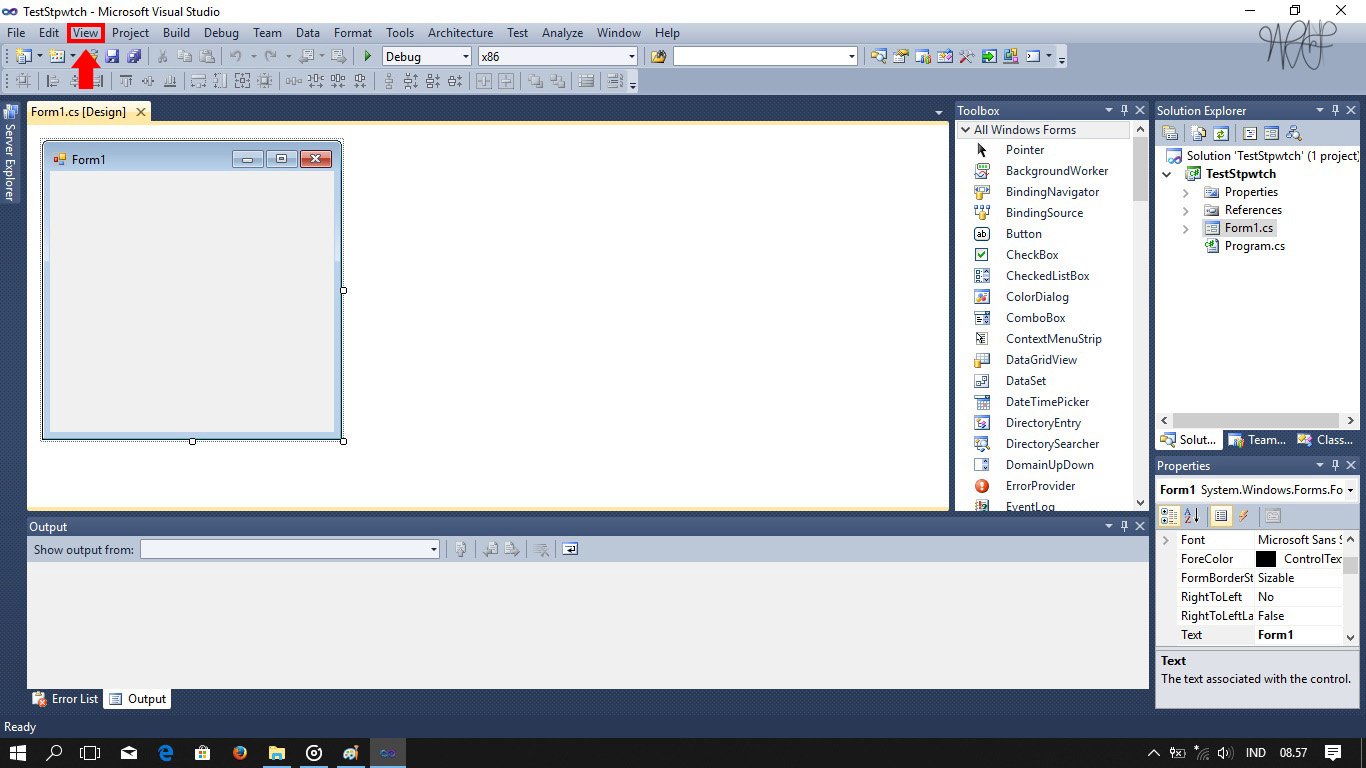
  • Setelah berhasil membuat project maka tampilannya akan seperti di atas, lalu masukan 2 button, 1 label, 1 groupbox dan 1 timer, caranya jika belum ada menu Toolbox anda bisa mengaktifkannya, pilih menu View lalu klik Toolbox yang ada di menu view atau bisa menekan Ctrl + Alt + X.

  • Setelah Komponen tadi dimasukan akan seperti gambar diatas, untuk memasukan element tersebut kedalam kotak Form1 hanya klik 2 kali element tersebut pada menu Toolbox, anda bisa mengatur tempat element tersebut sesuka anda.
  • Lalu anda ubah namanya dengan cara klik 1 kali pada salah satu element yang anda ingin ubah namanya pada menu " Text " di kotak Properties yang ada di pojok kanan bawah, jika kotak Properties tidak ada anda bisa mengaktifkannya pada menu View lalu pikih Properties Window atau dengan menekan tombol F4.


  • Ubah nama tersebut seperti gambar diatas, Button1 = Start, Button2 = Stop, Label = 00:00:00, Groupbox = Stopwatch


  • Selanjutnya menambahkan codingan agar program tersebut bisa di jalakan, klik 2 kali pada kotak Form1, Tambahkan " using System.Diagnostics; " di bawah " using System.Windows.Forms; "Lalu masukan codigan dibawah ini.

public partial class Form1 : Form
    {
        private Stopwatch stopw = null;
        public Form1()
        {
            InitializeComponent();
        }

        private void label1_Click(object sender, EventArgs e)
        {

        }

        private void timer1_Tick(object sender, EventArgs e)
        {
            if (stopw != null)
            {
                label1.Text = stopw.Elapsed.ToString(@"hh\:mm\:ss");
            }
             
        }

        private void button1_Click(object sender, EventArgs e)
        {
            stopw = new Stopwatch();
            stopw.Start();
            button1.Enabled = false;
        }

        private void button2_Click(object sender, EventArgs e)
        {
            stopw.Stop();
            button1.Enabled = true;
        }

        private void Form1_Load(object sender, EventArgs e)
        {

        }

        private void groupBox1_Enter(object sender, EventArgs e)
        {

        }
    }
}


  • Jalankan program tersebut dengan klik tombol " play " yang ada di bawah menu " Data " atau menekan tombol " F5 ".


  • Tampilannya akan seperti gambar di atas jika sudah di jalakan.

Cara Membuat Mockup di Photoshop

6:59 PM 2 Comments


[Mockup di Photoshop]


  • Buka Software Photoshop kalian versi apa saja

  • Setelah terbuka Drag file mockup yg kalian punya (kalau belum punya bisa download di bawah sebagai contoh)
*NB : Jika terjadi seperti gambar diatas klik "Keep Layers"

  • Maka akan tampil seperti gambar diatas, klik 2x di bagian layout (1) picture ,klik ok

  • Setelah di Klik akan muncul sebuah window gambar asli yang dibuat dari template tersebut. Dan bentuknya hanya 2 dimensi dari arah depan. Gambar di layer ini bisa diganti, nantinya akan ditempel kembali ke gambar utama

  • Lalu buka gambar yg anda miliki, formatnya harus .png/gambar trasnparan seperti diatas.
  • Bisa dengan format .jpg kalau background Mockup tersebut sama dengan gambar yg ingin di jadikan Mockup.

  • Pada logo desain kiri atas yang anda buat, tinggal ditekan Select All CTRL+A dan CTRL - C (Copy 1 di gambar pertama), Dan pindah ke gambar logo dari template, lalu tekan CTRL - V (Paste) Maka gambar logo anda akan menumpuk dengan logo dari fille Mockup

  • Selesai memindahkan gambar dan keduanya terlihat menumpuk. Pilih bagian layer gambar lama (1)
  • Tekan klik kanan pada kotak, akan muncul beberapa opsi. Pilih Delete Layer. Maka tinggal gambar baru yang tertinggal, dan gambar lama di hapus :

  • Selesai menganti gambar lama gambar baru, close windows pada icon.

  • Akan muncul peringatan Save, tekan saja Yes

  • Selesai ditutup, maka logo atau gambar anda sudah berubah menjadi lebih keren dan lebih berkelas seperti diatas.

*Dibawah ini beberapa contoh tampilan dari perubahan gambar dengan Mockup.


[Download Mockup]


Manfaat Menggunakan Mockup Di Photoshop CS :
• Mock up membantu desainer mempresentasikan design, lebih cepat dan mudah untuk membuat gambar seperti aslinya yg tentunya lebih keren .
• Tidak semua mock up cocok dengan design yang di inginkan. Setidaknya kita bisa memilih apakah mock up yang dibutuhkan tersedia..
• Mock up hanya salah satu fitur dari Photoshop CS yang dikembangkan untuk membantu disainer lain dalam mengolah gambar untuk persentasi. Template lainnya memiliki cara kerja berbeda, seperti filter, efek, template branding sampai brosur dan lainnya.
• Mock up umumnya dijual di website khusus yang mengkoleksi untuk Photoshop
• Ukuran mock up umumnya berukuran besar.
• Setidaknya dengan artikel ini, kita bisa mengetahui ada yang bisa dimanfaatkan dengan Photoshop. Dan mengerti cara pengunaannya.
• Dan terakhir, kreativitas dari pembuatnya memang dibutuhkan dalam memanipulasi sebuah gambar dengan Photoshop

Cara Menginstall & Patch Sony Vegas Pro 13

8:31 AM 16 Comments


[Cara Install]

  1. Install Seperti biasa Sony Vegas Pro V.13.
  2. Setelah Terinstal jangan dijalankan dulu Sony Vegas Pro-nya, langsung buka patch.
  3. Setelah patch terbuka, dikolom Product Name pilih versi Sony Vegas Pro-nya yaitu V.13
  4. Setelah terpilih, klik tombol patch yg ada di pojok kiri bawah.
  5. Cari folder Sony Vegas Pro yg tadi sudah di instal (C:)/Program File/Sony Vegas/Vegas Pro
  6. Klik Ok dan tunggu beberapa saat.
  7. Jangan close patchnya
  8. Setelah patch sukses, jalankan Sony Vegas Pro V.13 akan muncul pemberitahuan untuk memasukan serial number.
  9. Masukan serial number lihat di patch serial numbernya.
  10. Next, akan muncul kotak dialog untuk meregistrasi Sony Vegas Pro melalui online atau hanya registrasi melalui computer lain. Untuk rekomendasi dari saya, pilih “Register from another computer” agar tidak perlu Online. Lalu klik Next.
  11. Isi data diri anda dengan benar, isikan sampai contry saja, klik next pilih folder penyimpanan serial dan klik save.
  12. Klik Next, Copy / salinlah Activation/Authentication Code dan paste ke dalam kotak dialog yang disediakan. Lalu klik Finish.
  13. Keluar program patch dengan klik exit di pojok kanan.

Done Sony Vegas Pro anda sudah bisa digunakan .


Jika masih bingung silahkan komentar di kolom komentar/contact us  atau kunjungi FP kami di WAYF,Thanks.

Cara Melihat Lamanya Waktu Batre Laptop Untuk Terisi Penuh

7:04 AM Add Comment

Lagi buru-buru? Harus segera pergi, tapi ingin memastikan kalau batre laptop kalian telah terisi penuh sebelum berangkat? Ingin tahu seberapa lama waktu yang dibutuhkan batre laptop kalian agar terisi penuh?

Disini akan disediakan bagaimana cara memeriksa lamanya waktu yang diperlukan dalam men-charge batre laptop kalian untuk terisi penuh pada PC atau Mac.

Pada PC, hal pertama yang paling mudah dilakukan ialah mengarahkan kursor ke icon batre pada sistem tray icon pada saat charger kalian tersambung pada power. Cara ini akan memberikan kalian sekilas pandangan dari waktu yang dibutuhkan untuk batre terisi penuh. Tapi jika kalian ingin melihat nya secara menyeluruh, buka menu "Setting" pada laptop kalian kemudian pilih "System".

Dari sana, pilih "Battery Saver" dibagian kiri menu kemudian kalian akan melihat tampilannya secara menyeluruh.


Pada Mac, Klik Icon batre pada "Menu Bar" untuk melihat seberapa lama waktu yang dibutuhkan agar batre laptop kalian terisi penuh. Tidak seperti Windows, Pop-out pada Windows akan tetap terbuka hingga kalian meng-klik icon batre nya kembali. Kalian juga bisa membuka "System Preference", kemudian klik "Energy Saver" untuk melihat informasi nya.

Semoga bermanfaat :)
Thanks For MYRR

Pakai Paybill Cara Mudah Bayar Tagihan

9:12 PM Add Comment

Indonesia merupakan Negara terbesar ke-4 didunia, dengan jumlah populasi penduduk yang mencapai lebih dari 250 juta jiwa. Bisa kita bayangkan apabila di Indonesia terus menerus menggunakan sistem pembayaran secara manual yang kita sama – sama tahu bahwa hal tersebut akan memakan banyak waktu, pikiran, tenaga. Apalagi untuk para pekerja yang meghabiskan sebagian besar waktunya untuk pekerjaan. Karena tidak semua orang mampu melakukan metode pembayaran secara manual.

Oleh karena itu berungtunglah kita hidup dizaman yang serba modern ini, dengan pesatnya perkembangan tekhnologi didunia ini khususnya di Indonesia. Salah satu dari perkembangan yang kini tengah dirasakan di tengah masyarakat yaitu internet. Sebab melalui internet semua orang dapat mengakses jutaan informasi dengan mudah dan cepat yang tentunya jauh lebih efektif dan efesien. Tidak hanya mengakses informasi, internet juga bisa menghubungkan berbagai lapisan masyarakat. Media sosial seperti Facebook, Twitter, dan Skype sudah merupakan hal yang lumrah dimasa sekarang ini. Namun seiring berjalannya waktu masyarakat sudah berfikir kearah yang lebih maju dalam urusan perekonomian.

Bersamaan dengan pemikiran orang – orang, kini telah banyak bermunculan sistem pembayaran online melaui internet. Namun hal ini banyak menimbulkan pro dan kontra di masyarakat yang menyebabkan banyaknya penipuan – penipuan didunia online. Banyak pihak yang menyalah gunakan kemajuan tekhnologi didunia internet. Seperti penipuan Carding (Pembobolan kartu kredit) dan Cracking (Pembajakan identitas).

Meski begitu, masih banyak situs – situs penyedia pembayaran tagihan online yang dapat dipercaya. Salah satu sistem pembayaran online yang terpercaya di Indonesia yaitu Paybill.id.

Paybill Itu Pembayaran Tagihan Online Seperti Apa ?

Paybill merupakan layanan pembayaran berbasis online, yang dapat diakses melaui gadget seperti smarthphone dan PC / laptop. Degan mengakses https://paybill.id untuk pengguna PC dan untuk pengguna smarthphone tidak perlu khawatir karena Paybill tersedia di app store masing – masih operating system smarthphone anda.

Apa Keuntungan Menggunakan Paybill ?

  
- Produk Tagihan Lengkap

Paybill menyediakan banyak produk tagihan untuk membayar seperti asuransi, listrik, cicilan motor & mobil, PDAM, hingga TV berbayar.

- Metode Pembayaran

Paybill melayani berbagai macam metode sistem pembayaran online, seperti kartu kredit, ATM Bersama, e-Commerce banking, e-Money, dan yang lainnya.

- Hemat Biaya Transaksi
Paybil bisa melakukan pembayaran beberapa tagihan secara bersamaan yang dapat dilakukan hanya dengan satu kali transaksi pembayaran saja.

- Pengingat & Riwayat Pembayaran
Paybil dapat membantu member untuk mengingatkan jatuh tempo pembayaran, dan dapat melihat semua bukti transaksi pembayaran yang lampau.

- Beli Voucher atau Pulsa
Member juga dapat membeli pulsa atau voucher prabayar, mulai untuk seluler, listrik, TV berbayar dan game online.

- Multi Tagihan Satu Transaksi
Member tidak perlu repot untuk membayar banyak tagihan yang berbeda, karena Paybill dapat secara bersamaan membayar banyak tagihan hanya dalam satu kali transaksi pembayaran.

Video Ini Menjelaskan "Mengapa Harus Menggunakan Paybill ?"


Tagihan Yang Dapat Dibayar Melalui Paybill

Paybill dapat melayani pembayaran tagihan PDAM, PLN, Mutifinance, Asuransi, Beli Pulsa Listrik, Voucher Game, dan sebagainya. Pembayaran tagihan dapat dilakukan setelah mencari kategori dan produk serta memasukan ID pelanggan.

Ketentuan Yang Harus Diperhatikan Dalam Menggunakan Paybill

1. Biaya Tambahan
Member Paybill yang mengakses pembayaran tagihan melalui Paybill akan dikenakan biaya admin dan biaya lain. Contohnya, biaya admin dari tagihan PLN, telephone dan multifinance. Biaya lain disini merupakan biaya jasa dalam menggunakan layanan Paybill, namun biaya lain dapat hilang apabila jumlah tagihan yang dibayarkan memiliki nominal besar atau biaya lain akan digratiskan.

2. Pengembalian Dana
Jangka waktu untuk pengembalian dana yaitu 7x24 jam dengan syarat dan ketentuan yang telah ditetapkan dan dapat dilakukan apabila:
-    Kelebihan pembayaran (hanya dapat terjadi apabila menggunakan Credit Card, BCA KlikPay dan Mandiri ClickPay
-    Pembayaran terjadi 2 kali dalam 1 transaksi dengan catatan untuk pembayaran pertama gagal namun uang sudah terpotong dan transaksi kedua berhasil.

3. Detil dan Prosedur Pembayaran
-    Paybill hanya menerima transaksi dengan Kartu Kredit berlogo Visa, Mastercard dan JCB, pembayaran melalui Mandiri Clickpay, BCA Klikpay klikBCA dan BCA kartu kredit, dan ATM Bersama.
-    Untuk pembelian voucher, seperti voucher internet, voucher prabayar dan voucher game, kami akan memproses setelah Anda berhasil melakukan pembayaran, yang akan disertai dengan struk pembelian dan rincian pembelian voucher, seperti berikut:
  • Kode Pembelian:
  • Nama Pelanggan:
  • Nomor Transaksi:
  • Rincian Pemesanan: dan,
  • Nomor Telepon / Extention:

NOTE : Pihak Paybill memiliki kebijakan menambah atau menghapus metode pembayaran lainnya.

4. Pembayaran dan Penipuan
Paybill menggunakan sistem teknologi enkripsi seperti: SSL by Digicert, Mastercard Secure dan verified by Visa. Jika terjadi hal – hal ganjil seperti penipuan, member Paybill sebaiknya segera menghubungi pihak bank atau penerbit kartu kredit yang anda buat secepatnya. Apabila member mencurigai adanya hal – hal penipuan dari pihak Paybill member dapat segera menghubungi layanan pelanggan Paybill. Dalam melakukan pembayaran sebaiknya menggunakan kartu kredit dengan atas nama sendiri sebab Paybill berhak menolak kartu kredi tertentu.

4 Hal Yang Membuat Konsumen Lebih Nyaman Menggunakan Paybill.


Gimana Cara Daftar Di Paybill ?

Melalui PC / Laptop


1.    Masuk ke website resmi Paybill.
2.    Kemudian klik Login & Register pada menubar.
3.    Klik buat akun maka akan muncul kotak registrasi, lalu isikan data lengkap diri anda.
4.    Jika semua sudah terisi klik submit.

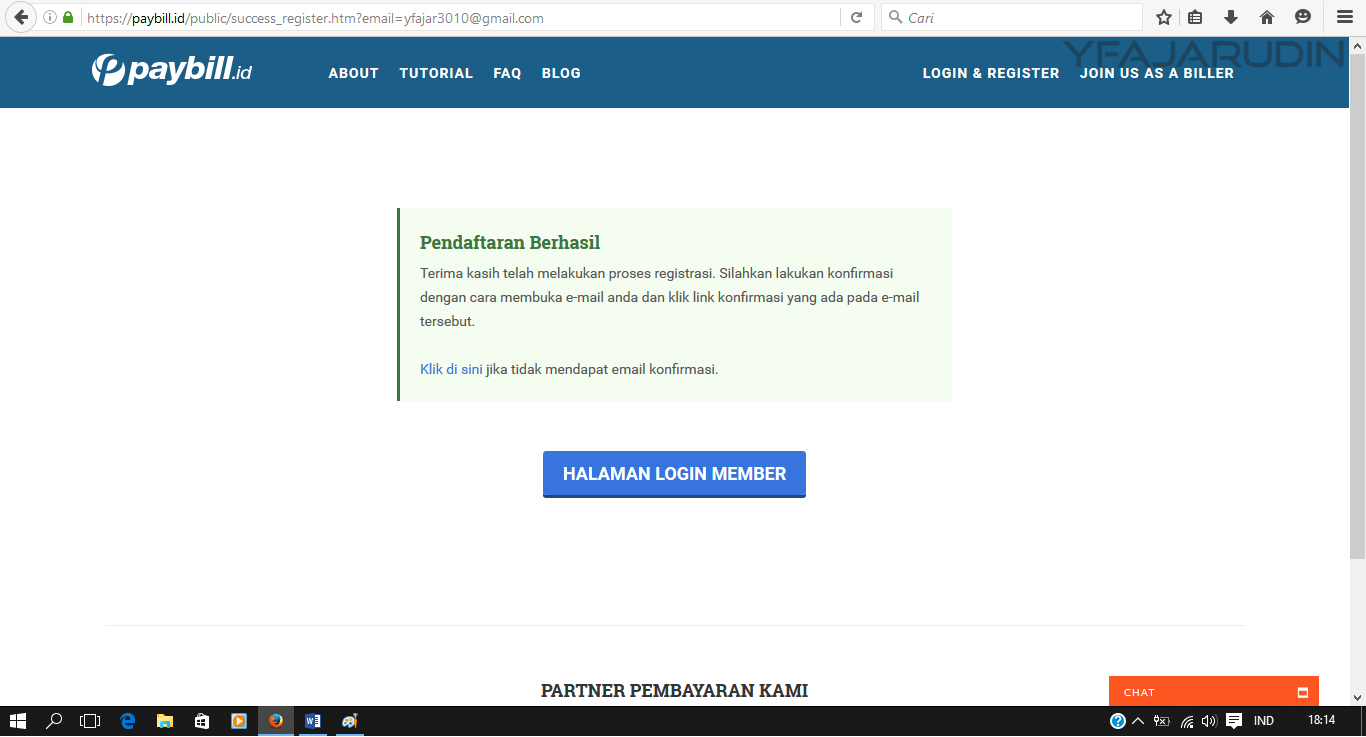
5.    Kemudian anda akan menerima pemberitahuan berhasil daftar, dan segera diminta untuk vertifikasi email.

6.    Selanjutnya periksa kotak masuk email yang anda daftarkan tadi, lalu klik vertifikasi.

7.    Jika sudah, maka anda telah bisa login ke Paybill dan melakukan pembayaran.

Tampilan Melalui Smartphone


Download At

https://play.google.com/store/apps/details?id=id.paybill.paybillhttps://itunes.apple.com/id/app/paybill/id1096589337?mt=8

Cara Menggunakan Aplikasi Paybill.


Tips

1. Logout Setelah Bertransaksi
Pastikan Anda menggunakan tombol Log Out di sebelah kanan atas dari monitor jika telah selesai menggunakan transaksi secara online, Hal ini untuk memastikan bahwa orang yang menggunakan komputer tersebut tidak dapat mengakses informasi account Anda.
2. Hapus Cache Browser 
Hapus cache browser Anda setelah menggunakan transaksi secara online. Karena hal ini mencegah browser untuk menyimpan di hard disk halaman web yang telah Anda lihat yang bisa digunakan oleh orang yang mengakses komputer untuk melihat informasi account Anda.
3. Teliti Laman Tersebut Sebelum Membeli
Selalu ingat untuk melakukan transaksi dengan perusahaan yang telah Anda kenali. Kalaupun akan melakukan pembelian / pembayaran dari situs yang masih asing, pastikan Anda melakukan penelitian kecil mengenai latar belakang penyedia jasa online tersebut. Penyedia jasa online terpercaya biasanya melampirkan alamat fisik atau minimal nomor telepon yang bisa dihubungi. Anda dapat menghubungi nomor yang tertera untuk memastikan keasliannya, lalu tanyakan kepada mereka tentang cara penyedia jasa online melayani komplain maupun pengembalian barang.
4. Jangan Sembarangan Memberikan Informasi
Ketika akan melakukan transaksi pembelian / pembayaran, biasanya Anda harus mengisi beberapa data yang diperlukan seperti nama dan alamat. Seringkali, penyedia jasa online juga akan berusaha mendapatkan informasi lebih yang akan digunakan sebagai strategi meningkatkan penjualan, seperti gaya hidup hingga pemasukan tahunan.
5. Mencari Rekomendasi
Jangan malu untuk bertanya atau meminta rekomendasi pada orang lain atau teman Anda yang pernah melakukan pembelian / pembayaran (transaksi) pada penyedia jasa online serta tanyakan juga bagaimana dengan layanan mereka. Hingga Anda bisa memilih mana yang rasanya bisa memberikan layanan terbaik.

Pengertian Copywriting

Anonymous 8:18 PM Add Comment

Apa itu Copywriting ?
Pastinya agan , sist, encang, encing pernah denger yang namanya Copywriting dari dosen, guru, teman atau dari pembicara di seminar – seminar tentang IT (Information Technology). Yuk langsung aja kepengertiannya, Copywriting merupakan seni penulisan pesan penjualan, Copywriting juga merupakan kewiraniagaan (Salesmanship) melalui media cetak ataupun elektronik, jika penulisan pesan tersebut gagal untuk menarik perhatian (Attention), ketertarikan (Interest), keinginan (Desire), keyakinan (Conviction) dan tindakan (Action) yang diinginkan, maka pesan penjualan atau Copywriting tersebut telah gagal.

Penulisan Copywriting merupakan keterampilan menulis yang khusus dan memiliki gaya dan teknik menulis yang sama sekali berbeda dari gaya penulisan yang lain. Copywriting dituntut agar mampu menggugah, menarik, memindahkan, mengidentifikasi, menggalang kebersamaan, dan mengkomunikasikan pesan dengan nilai komparatif yang layak.

Upaya untuk memberikan arti terhadap Copywriting mengarah pada situasi dan kondisi yang promotif, bahkan sebagian pihak mengatakan bahwa berbicara tentang Copywriting berarti bebicara tentang iklan (Penulis naskah diradio disebut Scriptwriter, namun karyanya biasa disebut dengan Script radio saja, tidak menggunakan istilah Scriptwriting, meski ruang lingkup pekerjaannya ada yang menjurus ke arah Copywriting).

Arti Copywriting secara singkat adalah suatu karya tulis atau salinan Copywriter, tulisan Copywriting ini sangat kreatif karena kata-kata yang di pakai kaya akan olahan sehingga keajaiban makna akan  tercipta, obyek yang hendak dijelaskan tampak lebih jelas. Gaya bahasa mudah dicerna pembaca bahkan terkadang terdengar akrab di telinga para pembaca atau para pendengar (Audience) oleh karena itu maksud dan tujuan dari pengiklan menjadi efektif dan mudah diterima banyak orang.
Copywriting adalah hasil karya seorang Copywriter yang berada di jajaran departemen kreatif bersama Art Director dan Visualizer, obyek Copywriting adalah mengolah kata dan menggunakan strategi kreatif periklanan yang mengacu pada hakikat produk ataupun jasa yang hendak diiklankan serta benar-benar mempertimbangkan target pasar, konsumen, kondisi serta persaingan.

Gabungan kerja antara satrawi dan intelektual itulah Copywriting , artinya membuat naskah iklan yang berstrategi, dalam kamus thesaurus strategi sebagai A Method For Making, Doing, Or Accomplishing Something (Suatu metode pembuatan, pengerjaan atau menyempurnakan sesuatu) sedangkan dalam kamus Longman, Strategy Is The Art Of Employing Plans Toward Achieving A Goal (Seni menyusun perencanaan terhadap suatu tujuan yang diinginkan). Jadi yang sangat diinginkan dari sebuah Copywriting adalah keberhasilan mencapai tujuan pesan penjualan, untuk mencapai maksud dan tujuan tersebut pengemasan Copywriting harus bersandarkan pada strategi periklanan yang baku agar terhindar dari kedangkalan makna yang tidak melekat kuat dihati target audience.

Telah dijabarkan bahwa Copywriting adalah kemampuan kreatif dalam mengolah kata - kata untuk menciptakan keajaiban makna, objek yang hendak dijelaskan menjadi lebih bernilai dan berbobot, serta gaya bahasanya mudah dicerna dan dimengerti oleh pembaca secara efektif, hal ini terjadi karena rangkaian kalimat yang disusun mempunyai makna yang dalam, melekat didalam ingatan memberikan perbedaan penilaian yang positif, membuka peluang untuk membentuk perilaku membeli, dan melahirkan generasi fanatisme yang hanya mau menggunakan produk atau jasa yang aman dan terpercaya.

Untuk siapa Copywriting digunakan ?
Copywriting sebagian besar digunakan untuk para pengusaha, blogger, marketer, dan siapa pun yang ingin memikat audience lebih banyak dengan meggunakan tulisan. Copywriters mejadi profesi yang mampu menghasikan penghasilan ratusan juta rupiah pertahunnya. Di Amerika rata – rata copywriters menghasilkan 55.420 USD atau sekitar Rp. 650.000.000 /tahun. Data dari US Bureau of Labor & Statistic 2013. Secara umum Copywriting bisa digunakan untuk 2 jenis tulisan, tulisan panjang (Long Copy) seperti artikel, dan tulisan pendek (Short Copy) seperti iklan – iklan yang ada di Website dan diBlog. Makna yang dalam pada Copywriting akan teruji dipasaran khususnya menyikapi reaksi para konsumen terhadap produk atau jasa yang ditawarkan.

Secara Bahasa atau konteks kalimat, kedalaman makna Copywriting adalah sisi kronologis tata urutan kata yang tercakup dalam rangkaian kalimat sehingga memberikan pemahaman baru terhadap produk atau jasa yang ditawarkan, suatu benda tidak akan terlihat seperti apa adanya, tapi nilai gunanya, manfaatnya yang akan diterima dalam jangka panjang akan semakin menawan jika disajikan dengan kekuatan kata dalam Copywriting.

Secara Intelektual, kedalaman makna Copywriting adalah sisi inner (kekuatan dari dalam) yang menyemburat dari tatanan teks yang dibaca atau disampaikan oleh pengirim. Mempengaruhi aspek psikologis dan tampil meyakinkan yang membuat orang tidak ragu-ragu untuk mempercayainya. Ini adalah pekerjaan sulit tapi bukan tidak mungkin, kedalaman makna Copywriting tercipta jika dalam peyusunannya menggunakan strategi yang kreatif atau pendekatan dan sistematika berfikir yang membantu dalam penyusunan naskah suatu iklan.

Pengertian individu dan masyarakat umum terhadap Copywriting tentu saja berbeda-beda (Bahkan mungkin ada yang tidah tahu sama sekali) namun kenyataan yang kerap dijumpai sebagian besar masyarakat memang benar-benar tidak mengerti apa itu Copywriting. Meskipun mereka sebenarnya pernah dan bahkan sering melihat Copywriting seperti saat berbelanja di Mall / Pasar Swalayan tanpa sadar mereka telah membaca suatu gambaran, atau iklan suatu produk, promo diskon dan sebagainya yang notabene adalah Copywriting dan memang itulah kenyataanya, mungkin bisa diumpamakan dengan keadaan dimana kita mengenal dan sering melihat seseorang namun kita tidak tahu nama orang tersebut itulah keadaan Copywriting yang ada dimasyarakat kita.